Как установить виджет Chatix на сайт
Пошаговая установка виджета Chatix на сайт: разрешённые домены, готовый код и инструкции для Tilda, Wix, Shopify, WordPress, Битрикс и собственного сайта.
Содержание статьи
- Что подготовить
- Как работает подключение
- 1. Откройте настройки виджета
- 2. Настройте контент
- 3. Настройте внешний вид
- 4. Добавьте разрешённые домены
- 5. Подключите канал и скопируйте код
- 6. Вставьте код на сайт
- Tilda
- Wix
- Shopify
- WordPress
- 1С-Битрикс
- Сайт с собственным кодом
- 7. Проверьте установку
- Если виджет не появился
- Домен не разрешён
- На странице остался старый код
- Код добавлен, но страница не опубликована
- Скрипт заблокирован политикой безопасности
- Кнопку перекрывает интерфейс сайта
- Как узнавать авторизованных пользователей
- Чек-лист перед запуском
- Частые вопросы
Виджет Chatix добавляет AI-агента на страницы сайта: посетитель открывает чат, задаёт вопрос и получает ответ из базы знаний выбранного агента. Диалоги попадают в helpdesk Chatix, поэтому оператор может увидеть переписку и продолжить её вручную.
Для установки не нужны токены сторонних сервисов. Chatix сам создаёт публичный ключ канала и готовый HTML-фрагмент. От владельца сайта нужны доступ к настройкам агента и возможность вставить код перед закрывающим тегом </body>.
Что подготовить#
Перед подключением проверьте:
- AI-агент Chatix создан и обучен на актуальных источниках;
- вы знаете все адреса сайта, на которых должен работать чат;
- у вас есть доступ к HTML-шаблону, Tilda, Wix, Shopify, WordPress, Битрикс или другой CMS;
- сайт открывается по HTTPS;
- для проверки подготовлены вопросы, ответы на которые точно есть в базе знаний агента.
Если сайт доступен и с основного домена, и с варианта www, добавьте оба адреса. Для браузера это разные Origin, даже если один адрес перенаправляет на другой.
Как работает подключение#
Канал состоит из трёх частей:
- Файл
widget.jsзагружает интерфейс Chatix асинхронно. - Элемент
<chatix-widget>передаёт API-адрес и публичный ключ канала. - Список разрешённых доменов определяет, с каких сайтов API примет запросы виджета.
Публичный ключ выглядит как pk_…. Он нужен браузеру и поэтому не является паролем. Защита строится не на сокрытии ключа, а на точном списке разрешённых Origin. Если запрос пришёл без Origin, с другого протокола или с домена, которого нет в списке, Chatix отклонит его.
Сам виджет работает как Web Component в Shadow DOM. Его стили изолированы от большинства CSS-правил сайта, а код можно установить один раз в общий шаблон, чтобы чат появился на всех нужных страницах.
1. Откройте настройки виджета#
В Chatix откройте нужного агента, перейдите в Каналы и выберите Виджет на сайте.
Настройки разделены на три вкладки:
- Контент — имя, аватар, приветствие, подсказки и сбор контактов;
- Стиль — цвет, тема, положение и вид кнопки;
- Установка — разрешённые сайты и готовый код.
Сначала настройте контент и внешний вид, затем подключайте канал. Изменения стиля сохраняются отдельной кнопкой Сохранить виджет.
2. Настройте контент#
Заполните поля так, чтобы посетитель сразу понимал назначение чата:
- имя ассистента должно объяснять его роль;
- приветствие — кратко сообщать, с чем он помогает;
- стартовые вопросы — отражать реальные частые обращения;
- текст в поле ввода — подсказывать, что пользователь может спросить.
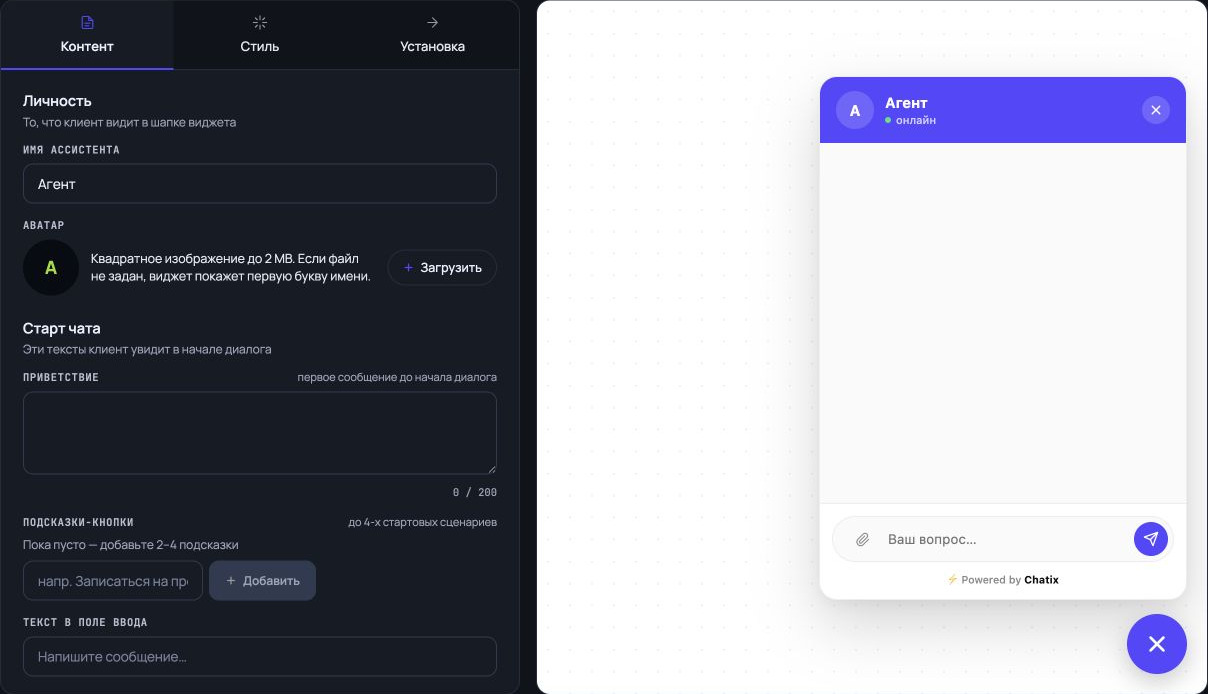
Приветствие ограничено 200 символами. Стартовых подсказок может быть не больше четырёх. Они должны открывать реальные частые сценарии, а не повторять рекламные формулировки.
Для аватара подходят PNG, JPEG, WEBP и GIF размером до 2 МБ. Используйте квадратный логотип или другой узнаваемый знак вашей компании. Если файл не загружен, виджет покажет первую букву имени ассистента.
Форма сбора контактов включается в блоке Сбор заявок, если функция доступна на тарифе. Укажите только данные, которые действительно нужны для продолжения обращения: например имя, рабочий email и тема вопроса. Не запрашивайте лишние персональные данные.
3. Настройте внешний вид#
Во вкладке Стиль выберите:
- основной цвет или собственный цвет в формате HEX;
- светлую, тёмную или системную тему;
- положение кнопки слева или справа;
- острые, мягкие или каплевидные углы;
- круглую кнопку, кнопку с текстом или кнопку-пузырь;
- показ аватара.
Выберите цвет, который остаётся заметным на фоне сайта и соответствует его интерфейсу. Проверьте предпросмотр на светлом и тёмном фоне, а также на мобильной ширине.
На бесплатном тарифе подпись Powered by Chatix показывается обязательно. На платном тарифе её можно отключить в настройках брендинга.
4. Добавьте разрешённые домены#
Перейдите во вкладку Установка и в блоке Сайты с виджетом добавьте адрес сайта. Chatix нормализует введённое значение до Origin — сочетания протокола, домена и порта.
Добавьте фактический Origin сайта, на котором должен работать виджет: протокол, домен и порт, если он используется.

Указывайте только Origin, без пути. Например, адрес страницы https://example.ru/pricing соответствует Origin https://example.ru. Если тестовый сайт работает на другом поддомене или порту, добавьте его отдельной строкой.
Нельзя оставлять список пустым: кнопка Подключить будет недоступна, а сервер не создаст заведомо неработающий web-канал. После подключения изменения списка применяются кнопкой Сохранить домены.
Не добавляйте http:// «на всякий случай», если рабочий сайт использует HTTPS. Origin должен в точности совпадать с адресом в браузере посетителя.
5. Подключите канал и скопируйте код#
Нажмите Подключить. Chatix создаст web-канал, публичный ключ вида pk_… и отдельный секрет для необязательной идентификации авторизованных пользователей.
После подключения в блоке Шаг 1 · Скопируйте код появится готовый фрагмент. В нём будут:
- комментарий
<!-- Chatix widget -->; - асинхронный скрипт
https://chatix.ai/widget.js; - элемент
<chatix-widget>; - API-адрес
https://api.chatix.ai; - уникальный
data-public-key="pk_…"текущего канала.
Копируйте код кнопкой из интерфейса. Не набирайте API-адрес и публичный ключ вручную: значения формируются для текущей production-инсталляции и конкретного канала.
6. Вставьте код на сайт#
Размещайте весь фрагмент перед закрывающим тегом </body>. Тогда основная разметка страницы загрузится раньше, а виджет будет доступен на всех страницах, которые используют этот шаблон.
Tilda#
Откройте страницу, затем Библиотека блоков → Другое → T123 «HTML-код». Вставьте полный код Chatix в блок и опубликуйте страницу. В редакторе код может отображаться как текст и начинает работать только после публикации — это подтверждает официальная справка Tilda.
Если виджет нужен на всех страницах, добавьте блок в общий шаблон или повторите установку на нужных страницах и опубликуйте их.
Wix#
В панели сайта откройте Settings → Development & Integrations → Custom Code, нажмите Add Custom Code и вставьте фрагмент Chatix. Выберите All pages и размещение Body — end, затем примените изменения.
Wix требует, чтобы сайт был опубликован и к нему был подключён домен. Текущий путь и варианты размещения кода описаны в официальной инструкции Wix.
Shopify#
Сначала создайте копию темы. Затем откройте Online Store → Themes → меню темы → Edit code, найдите основной layout-файл theme.liquid и вставьте код непосредственно перед </body>. Сохраните файл и проверьте витрину.
Shopify предупреждает, что несовместимые ручные изменения могут потеряться при обновлении темы, поэтому сохраните копию и зафиксируйте место установки. Путь к редактору подтверждён в официальной справке Shopify.
WordPress#
Для классической темы добавьте вывод кода через хук wp_footer в дочерней теме либо используйте управляемый способ вставки кода в footer. Не редактируйте functions.php родительской темы: обновление может удалить изменение.
Хук wp_footer выполняется рядом с закрывающим </body> и предназначен в том числе для подключения скриптов. Это описано в документации WordPress и руководстве по дочерним темам.
После установки очистите кэш WordPress, кэш плагина оптимизации и CDN, если они используются.
1С-Битрикс#
Откройте общий шаблон сайта и найдите файл footer.php. Вставьте фрагмент Chatix перед </body>, сохраните шаблон и очистите управляемый кэш Битрикс. Если сайтов или шаблонов несколько, убедитесь, что изменён именно тот шаблон, который назначен рабочему домену.
Сайт с собственным кодом#
Добавьте фрагмент в общий layout перед </body>, соберите проект и разверните изменения. Для SPA код должен присутствовать в основном HTML-документе один раз; не добавляйте новый <chatix-widget> при каждом переходе между маршрутами.
7. Проверьте установку#
Откройте опубликованный сайт в приватном окне. Проверьте:
- Кнопка Chatix появилась в выбранной стороне экрана.
- Чат открывается и показывает заданное приветствие.
- Тестовый вопрос получает фактический ответ из подключённой базы знаний.
- Диалог появился в helpdesk выбранного агента.
- На мобильной ширине кнопка не перекрывает корзину, cookie-баннер или навигацию.
- После перезагрузки диалог продолжается в той же браузерной сессии.
Chatix хранит токен сессии и идентификатор последнего диалога в localStorage для конкретного публичного ключа. Если хранилище браузера недоступно, виджет продолжит работать, но после перезагрузки состояние может не сохраниться.
Если виджет не появился#
Домен не разрешён#
Сравните адрес в браузере со списком Сайты с виджетом. Варианты с http://, https:// и www считаются разными Origin. Добавьте фактический адрес и нажмите Сохранить домены.
На странице остался старый код#
Повторно скопируйте фрагмент из текущего канала. Проверьте, что data-public-key не относится к удалённому или другому агенту Chatix. Очистите кэш CMS и CDN.
Код добавлен, но страница не опубликована#
В Tilda и других конструкторах изменения редактора не всегда сразу попадают на публичный сайт. Опубликуйте страницу или весь проект, затем откройте рабочий домен, а не режим предпросмотра.
Скрипт заблокирован политикой безопасности#
Если сайт использует Content Security Policy, разрешите загрузку скрипта с https://chatix.ai и сетевые обращения к https://api.chatix.ai. Точный набор директив зависит от CSP сайта; после изменения проверьте консоль браузера на ошибки script-src и connect-src.
Кнопку перекрывает интерфейс сайта#
Переключите позицию слева или справа. Проверьте фиксированные мобильные панели и cookie-баннеры. Не пытайтесь исправить виджет глобальными CSS-селекторами: интерфейс находится в Shadow DOM.
Как узнавать авторизованных пользователей#
После обычной установки все посетители могут писать как анонимные пользователи. Если на вашем сайте есть личный кабинет, владелец или администратор рабочего пространства может открыть блок Узнавайте клиентов в чате и получить секрет identity verification.
Секрет хранится только на сервере сайта. Сервер подписывает идентификатор пользователя HMAC-SHA256, а браузер передаёт результат через chatix.identify(...). При выходе из аккаунта сайт вызывает chatix.reset(). Никогда не помещайте identity secret в HTML, JavaScript-бандл, скриншот или базу знаний.
Эта настройка необязательна для запуска виджета. Сначала проверьте анонимный чат, затем подключайте идентификацию вместе с разработчиком и тестируйте вход, выход и смену аккаунта.
Чек-лист перед запуском#
- Имя, приветствие и аватар соответствуют назначению сайта.
- Добавлены все реальные HTTPS-Origin сайта.
- Канал подключён, а код скопирован из текущей вкладки Установка.
- Фрагмент установлен один раз перед
</body>. - CMS, сайт и CDN опубликованы и очищены от старого кэша.
- Тестовый вопрос получает ответ из актуальной подключённой базы знаний.
- Диалог виден в helpdesk правильного агента.
- Мобильная кнопка не перекрывает элементы сайта.
- Identity secret, если используется, хранится только на сервере.
Обзор возможностей канала находится на странице Виджет Chatix для сайта. Если ответы неточны, проверьте источники по чек-листу диагностики базы знаний.
Частые вопросы
Нужен ли API-ключ для установки виджета Chatix?
Нет. После подключения web-канала Chatix создаёт публичный ключ и готовый HTML-фрагмент. Скопируйте его из вкладки «Установка» и не меняйте значения вручную.
Почему кнопка «Подключить» недоступна?
До подключения нужно добавить хотя бы один разрешённый домен. Укажите полный Origin рабочего сайта, например https://example.ru, без пути к странице.
Куда вставлять код Chatix?
Вставьте весь фрагмент перед закрывающим тегом body в общем шаблоне сайта. Для Tilda используйте блок T123, для Wix — Custom Code с размещением Body end, для Shopify — основной layout theme.liquid.
Почему виджет работает на одном домене, но не работает на другом?
Chatix проверяет точный Origin. HTTPS и HTTP, адреса с www и без www, а также разные порты считаются разными источниками и добавляются отдельно.
Можно ли связать чат с пользователем личного кабинета?
Да. Владелец или администратор может получить identity secret, подписывать идентификатор пользователя на сервере через HMAC-SHA256 и вызывать chatix.identify в браузере. Секрет нельзя помещать во фронтенд.