Как создать страницу поддержки в Chatix
Создаём публичную Help-страницу Chatix: выбираем поддомен, подключаем собственный домен через CNAME, настраиваем контент, баннеры и публикуем.
Содержание статьи
- Что подготовить
- Как работает Help-страница
- 1. Откройте конструктор страницы
- 2. Выберите адрес на Chatix
- 3. Подключите собственный домен
- 4. Настройте оформление
- 5. Заполните контент
- 6. Добавьте баннеры при необходимости
- 7. Сохраните черновик и проверьте предпросмотр
- 8. Опубликуйте страницу
- 9. Проведите сквозной тест
- Если страница не открывается
- Страница ещё в черновике
- Поддомен занят или зарезервирован
- Собственный домен не резолвится
- HTTPS показывает ошибку
- Открывается не та страница
- Агент отвечает неточно
- Изображение не загружается
- Чек-лист перед запуском
- Частые вопросы
Страница поддержки Chatix — это отдельный публичный сайт с AI-агентом. Её можно отправить клиенту ссылкой, разместить в меню основного сайта или использовать как центр быстрых ответов без установки виджета.
Страница отвечает через выбранного агента Chatix: использует его инструкции, модель, базу знаний и доступные действия. При этом адрес, тексты, цвета, логотип и баннеры настраиваются отдельно от внешнего вида виджета.
Внешние API-ключи для запуска не нужны. Достаточно выбрать свободный адрес, заполнить страницу и нажать Опубликовать.
Что подготовить#
Перед созданием страницы проверьте:
- AI-агент Chatix создан и отвечает на вопросы в Playground;
- источники обработаны без ошибок;
- выбран короткий и понятный адрес страницы;
- подготовлен квадратный логотип компании или сервиса;
- написаны приветствие и до четырёх частых вопросов;
- если нужен собственный домен, есть доступ к его DNS-записям.
Как работает Help-страница#
Внутри Chatix Help-страница является отдельным каналом типа help. При первом сохранении канал создаётся в статусе черновика. Публичный API не отдаёт такую страницу, пока вы явно не нажмёте Опубликовать.
После публикации посетитель получает новую сессию и может продолжать диалог после перезагрузки страницы. Обращение появляется в общем helpdesk агента, где оператор видит историю и при необходимости отвечает вручную.
Для страницы не нужен список разрешённых Origin: она открывается на собственном публичном адресе и использует тот же защищённый серверный стек, что виджет Chatix.
1. Откройте конструктор страницы#
В Chatix откройте нужного агента, перейдите в Каналы и выберите Страница поддержки. В интерфейсе она также называется Help-страница.
Конструктор состоит из четырёх вкладок:
- Адрес — поддомен Chatix и собственный домен;
- Оформление — цвет, тема, логотип и брендинг;
- Контент — название, приветствие и подсказки;
- Баннеры — дополнительные карточки внизу страницы.
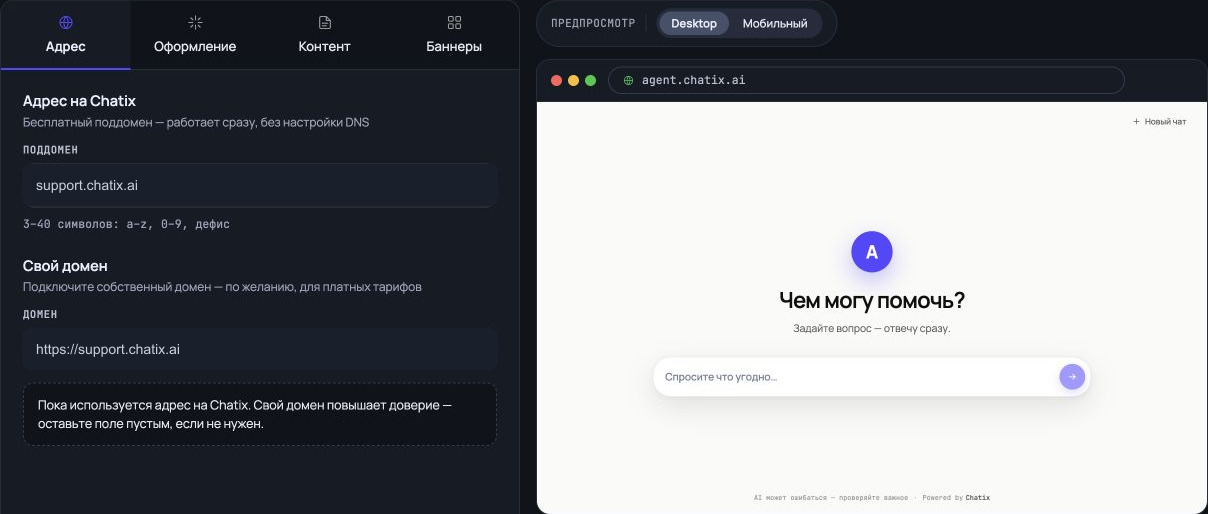
Справа отображается интерактивный предпросмотр. Переключайте Desktop и Мобильный, чтобы проверить композицию до публикации.
2. Выберите адрес на Chatix#
Во вкладке Адрес укажите бесплатный поддомен. Интерфейс сразу покажет итоговую ссылку на домене chatix.ai.
Поддомен должен соответствовать правилам:
- от 3 до 40 символов;
- только латинские буквы
a–z, цифры и дефис; - дефис не может стоять в начале или конце;
- служебные адреса Chatix использовать нельзя;
- адрес должен быть свободен.
Интерфейс проверяет доступность с небольшой задержкой и показывает адрес свободен, адрес уже занят или адрес зарезервирован. Выбирайте короткое значение, связанное с названием компании или назначением страницы, а не случайный набор символов.
Поддомен Chatix начинает работать после публикации и не требует ручной настройки DNS.
3. Подключите собственный домен#
Собственный домен — необязательная возможность для платных тарифов. Используйте поддомен принадлежащего вам домена, который посетители легко узнают как адрес поддержки.
Введите домен без пути. Chatix удалит https://, приведёт адрес к нижнему регистру и проверит формат. После заполнения панель покажет DNS-запись.
Для текущей production-конфигурации создайте у DNS-провайдера запись:
- тип —
CNAME; - имя — выбранный поддомен, например
help; - значение —
cname.chatix.ai; - TTL — автоматический или 300–3600 секунд.
Не создавайте одновременно CNAME и A/AAAA для одного имени: конфликтующие записи мешают корректной проверке домена. Если DNS-панель автоматически дописывает корневой домен, в поле имени укажите только выбранный поддомен.
Сначала сохраните адрес в Chatix и опубликуйте страницу, затем дождитесь распространения DNS. При первом HTTPS-запросе инфраструктура проверяет, что домен принадлежит активной Help-странице, и выпускает TLS-сертификат автоматически. DNS и сертификат могут примениться не мгновенно.
Если собственный домен пока не нужен, оставьте поле пустым. Страница продолжит работать на бесплатном поддомене Chatix.
4. Настройте оформление#
Во вкладке Оформление выберите акцентный цвет. Он используется в аватаре, кнопках и сообщениях посетителя. Цвет должен оставаться контрастным и сочетаться с публичным оформлением компании.
Можно выбрать светлую или тёмную тему. В отличие от виджета, автоматической темы «по системе» у Help-страницы сейчас нет, поэтому проверьте контраст всех текстов в выбранном варианте.
Загрузите квадратный логотип компании или сервиса. Интерфейс рекомендует PNG размером 256×256 пикселей; технически принимаются PNG, JPEG, WEBP и GIF размером до 4 МБ. Если логотип не задан, страница показывает первую букву имени ассистента или бренда на акцентном фоне.
На бесплатном тарифе подпись Powered by Chatix показывается обязательно. На платном тарифе её можно скрыть переключателем в разделе Брендинг.
5. Заполните контент#
Во вкладке Контент настройте шапку и первый экран:
- Имя ассистента должно кратко объяснять его роль;
- Бренд / компания — совпадать с публичным названием организации или сервиса;
- Статус — честно описывать доступность ответа без неподтверждённых обещаний;
- Заголовок — объяснять, какую задачу решает страница;
- Подзаголовок — перечислять основные темы, с которыми можно обратиться;
- Подсказка в поле — коротко предлагать пользователю задать вопрос.
Ограничения текущей формы:
- имя ассистента — до 60 символов;
- бренд — до 60 символов;
- статус — до 80 символов;
- заголовок — до 160 символов;
- подзаголовок — до 600 символов;
- подсказка в поле — до 120 символов;
- до четырёх стартовых вопросов, каждый до 120 символов.
Стартовые вопросы должны совпадать с содержанием базы знаний. Выберите до четырёх наиболее частых обращений клиентов и сформулируйте их так, как их обычно задают в реальном диалоге.
Не обещайте в статусе точное время ответа, если операторский режим не контролируется. Формулировка должна описывать реальный процесс, а не создавать ложное ожидание.
6. Добавьте баннеры при необходимости#
Help-страница поддерживает до шести баннеров в нижней части. Баннер состоит из:
- изображения;
- короткого бейджа до 40 символов;
- заголовка до 120 символов;
- подзаголовка до 160 символов.
Для изображения используйте формат 16:9. Принимаются PNG, JPEG, WEBP и GIF до 4 МБ. Сжимайте изображения до загрузки: тяжёлый файл замедляет первый экран, особенно на мобильном интернете.
Перед добавлением баннера определите, куда он ведёт и зачем нужен пользователю. Бейдж обозначает тип материала, заголовок формулирует действие или тему, а подзаголовок уточняет, что человек получит после перехода.
Баннеры можно менять местами, удалять и оставлять без фотографии. Добавляйте их только для реальных действий пользователя: документации, статуса сервиса или важного сценария поддержки. Help-страница должна оставаться инструментом поддержки, а не превращаться в перегруженный лендинг.
7. Сохраните черновик и проверьте предпросмотр#
Кнопка Сохранить записывает текущую конфигурацию. Если страница ещё не публиковалась, Chatix создаёт канал в статусе черновик. Такой адрес не открывается публично — это нормальное поведение.
Перед публикацией проверьте в предпросмотре:
- Имя ассистента и логотип читаются на выбранной теме.
- Заголовок помещается без неаккуратных переносов.
- Четыре подсказки не повторяют друг друга.
- Баннеры не обрезают ключевой текст.
- Мобильный экран не требует горизонтальной прокрутки.
- Тестовый вопрос получает точный ответ из подключённой базы знаний.
Предпросмотр чата в конструкторе предназначен для оценки интерфейса. Финальную работу публичной сессии, истории и helpdesk проверяйте после публикации на реальном адресе.
8. Опубликуйте страницу#
Нажмите Опубликовать. Chatix выполняет публикацию в безопасном порядке:
- Создаёт канал-черновик, если его ещё нет.
- Загружает логотип и изображения баннеров.
- Сохраняет окончательную конфигурацию.
- Переводит канал в статус
active.
Только после последнего шага публичный адрес начинает отдавать Help-страницу. Это защищает от ситуации, когда посетитель видит частично сохранённый дизайн без изображений.
Нажмите Открыть страницу и проверьте фактический production-адрес. После последующих изменений кнопка меняется на Сохранить, а опубликованная страница обновляется после успешного сохранения.
9. Проведите сквозной тест#
Откройте страницу в приватном окне и задайте реальный вопрос, ответ на который точно есть в базе знаний агента.
Проверьте:
- страница открывается по HTTPS без предупреждения сертификата;
- приветствие, логотип и цвета отображаются корректно;
- ответ опирается на актуальную базу знаний;
- обращение появилось в helpdesk выбранного агента;
- ответ оператора дошёл в тот же диалог;
- после перезагрузки история сохранилась;
- на мобильном устройстве поле ввода не закрывается клавиатурой;
- все баннеры и ссылки ведут на актуальные страницы.
Публичная Help-страница хранит сессию в локальном хранилище браузера. В приватном режиме или при запрете localStorage чат продолжит работать, но после перезагрузки пользователь может потерять локальное состояние.
Если страница не открывается#
Страница ещё в черновике#
Проверьте статус в верхней части конструктора. Сохранённый черновик не доступен публично. Нажмите Опубликовать и дождитесь сообщения об успешной публикации.
Поддомен занят или зарезервирован#
Выберите другой адрес длиной 3–40 символов. Он должен быть понятным, но не совпадать со служебным или уже занятым значением.
Собственный домен не резолвится#
Проверьте CNAME командой dig +short <ваш-домен> CNAME, подставив полный собственный адрес страницы.
DNS должен указывать на cname.chatix.ai. Если провайдер возвращает другой адрес или запись отсутствует, исправьте DNS и дождитесь TTL. Не подменяйте CNAME случайным IP: цель может измениться при обновлении инфраструктуры.
HTTPS показывает ошибку#
Убедитесь, что страница опубликована и DNS уже указывает на Chatix. Сервер выдаёт сертификат только для домена активной Help-страницы. После изменения DNS первая успешная выдача сертификата может занять время; повторите проверку позже.
Открывается не та страница#
Собственные домены уникальны. Проверьте, что домен сохранён у нужного агента Chatix и не привязан к другой Help-странице рабочего пространства.
Агент отвечает неточно#
Проблема не в дизайне страницы. Откройте источники агента, проверьте статус обработки, задайте тот же вопрос в Playground и посмотрите, какой контекст найден. После исправления источников повторите публичный тест.
Изображение не загружается#
Проверьте формат и размер. Поддерживаются PNG, JPEG, WEBP и GIF до 4 МБ. Для логотипа используйте квадратное изображение, для баннера — 16:9.
Чек-лист перед запуском#
- Выбран свободный и понятный поддомен на
chatix.ai. - Для собственного домена настроен CNAME на
cname.chatix.ai. - Страница опубликована, а не оставлена черновиком.
- Логотип и баннеры соответствуют ограничениям 4 МБ.
- Добавлено не больше четырёх полезных стартовых вопросов.
- Ответы проверены на фактах из подключённой базы знаний.
- Новый диалог появляется в helpdesk правильного агента.
- Production-адрес проверен на desktop и мобильном устройстве.
- HTTPS открывается без предупреждений.
Возможности канала собраны на странице Страница поддержки Chatix. Перед запуском также проверьте как подготовить базу знаний Chatix.
Частые вопросы
Нужен ли отдельный хостинг для страницы поддержки?
Нет. Chatix размещает страницу и выдаёт бесплатный адрес на домене chatix.ai. После публикации ссылка работает без ручной настройки хостинга.
Как подключить собственный домен к Help-странице?
Укажите домен в настройках страницы и создайте у DNS-провайдера CNAME-запись на cname.chatix.ai. После публикации и распространения DNS Chatix автоматически обслужит HTTPS.
Почему сохранённая страница возвращает 404?
Первое сохранение создаёт черновик. Публичный адрес начинает работать только после нажатия «Опубликовать», когда канал переводится в активный статус.
Сколько подсказок и баннеров можно добавить?
На первом экране поддерживается до четырёх стартовых вопросов. Внизу страницы можно разместить до шести баннеров с изображением, бейджем, заголовком и подзаголовком.
Использует ли страница ту же базу знаний, что агент?
Да. Help-страница — отдельный канал выбранного агента Chatix. Ответы используют его инструкции, модель, базу знаний и доступные действия, а внешний вид страницы настраивается отдельно.