Как подключить сайт к базе знаний Chatix
Пошагово подключаем страницы сайта к AI-агенту Chatix: выбираем полезные URL, запускаем индексацию и проверяем ответы в песочнице.
Содержание статьи
Подключите страницы сайта к AI-агенту, чтобы он отвечал по вашим услугам, тарифам и правилам, а не опирался на общие знания модели. В Chatix для этого не нужно выгружать тексты вручную: укажите адрес, выберите полезные страницы и дождитесь индексации.
Что подготовить#
Перед подключением проверьте три вещи:
- нужные страницы открываются без авторизации;
- на них опубликована актуальная информация;
- важные условия написаны текстом, а не только размещены на изображениях.
Для первого запуска достаточно страниц об услугах или товарах, тарифах, оплате, доставке, возврате, гарантиях, контактах и частых вопросах.
1. Откройте источники данных агента#
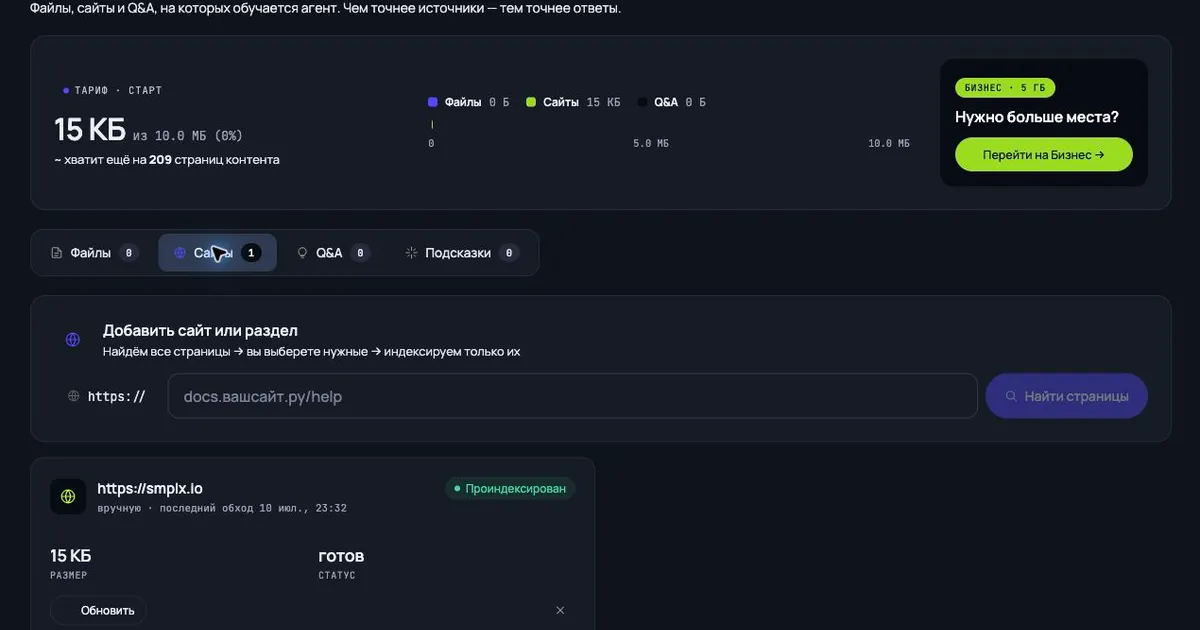
В личном кабинете Chatix откройте нужного агента и перейдите в раздел Источники данных. Выберите вкладку Сайты.
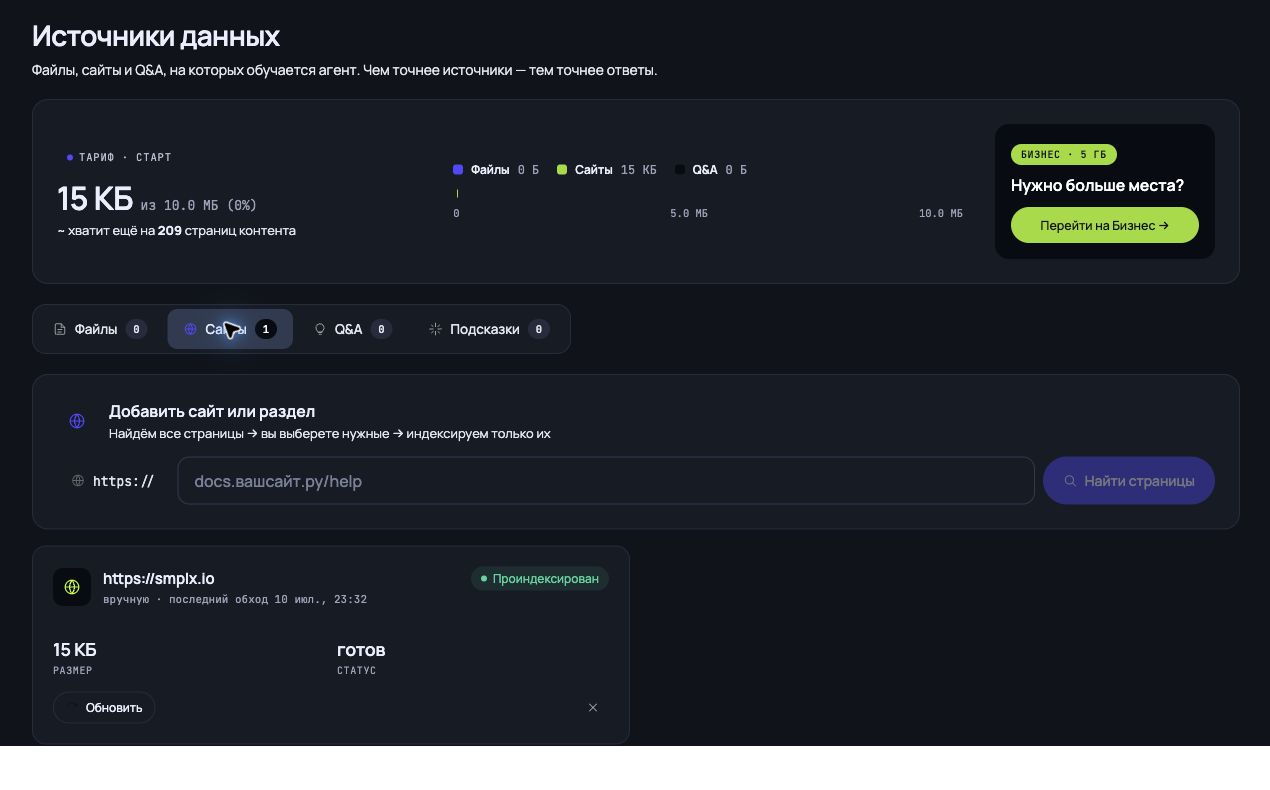
На этой странице видны лимит хранилища, уже подключённые источники, их размер и статус. Один сайт или его отдельный раздел добавляется через поле Добавить сайт или раздел.
2. Укажите сайт или отдельный раздел#
Введите домен без https://, например example.ru. Если агенту нужна только документация или справочный центр, укажите более узкий адрес: docs.example.ru или example.ru/help.
Нажмите Найти страницы. Chatix соберёт доступные URL и откроет список для выбора. На этом этапе содержимое ещё не добавляется в базу знаний.
3. Оставьте только страницы, полезные клиентам#
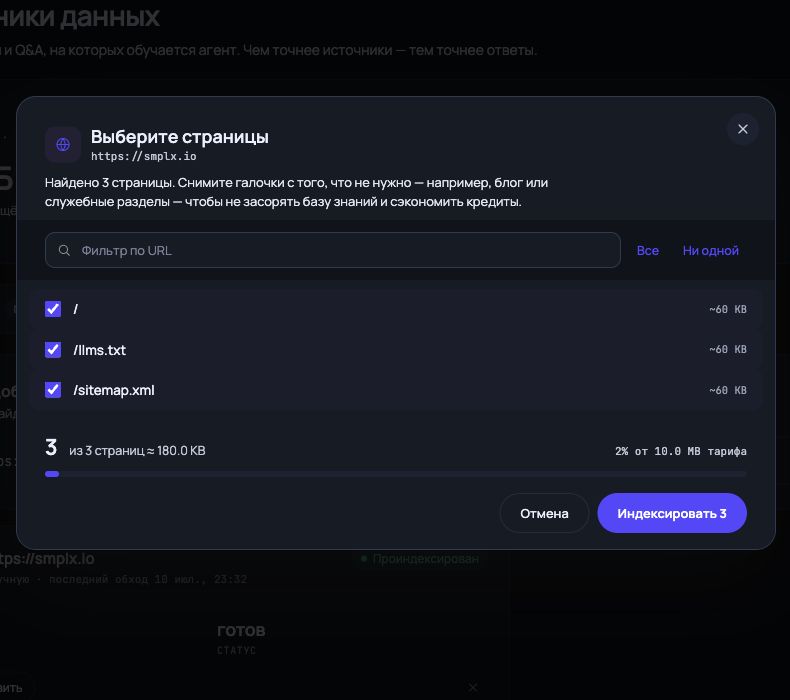
Не индексируйте сайт целиком по принципу «чем больше, тем лучше». Лишние страницы расходуют место и могут ухудшить поиск подходящего ответа.
Обычно стоит оставить:
- страницы услуг и категорий товаров;
- тарифы и условия оплаты;
- доставку, возврат и гарантию;
- FAQ и инструкции для клиентов;
- контакты и часы работы.
Обычно стоит исключить:
- архив новостей и публикации без полезных клиенту фактов;
- страницы авторизации, корзины и личного кабинета;
- технические URL, дубли и результаты внутреннего поиска;
- устаревшие акции и старые версии документов.
В окне выбора видны примерный объём и доля лимита. Снимите галочки с ненужных URL и нажмите Индексировать.
4. Дождитесь статуса «Проиндексирован»#
После запуска Chatix обходит выбранные страницы, извлекает текст и подготавливает его для поиска. Пока обработка идёт, карточка сайта показывает прогресс. Готовый источник получает статус Проиндексирован.
Если карточка показывает ошибку, прочитайте сообщение под статусом. Сначала проверьте доступность страницы и правильность адреса, затем нажмите Обновить, чтобы запустить повторную индексацию.
5. Проверьте ответы в песочнице#
Откройте Песочницу агента и убедитесь, что переключатель База знаний (RAG) включён. Задайте 5–10 реальных вопросов клиентов, ответы на которые есть на подключённых страницах.
Для проверки подойдут вопросы:
- «Сколько стоит услуга?»;
- «Какие способы оплаты доступны?»;
- «Как оформить возврат?»;
- «В какие часы работает поддержка?»;
- «Есть ли гарантия?»
Во вкладке Знания справа проверьте, какие фрагменты нашёл агент. Если ответ неточный, сначала найдите причину в источнике: нужная страница могла быть не выбрана, формулировка на сайте может быть неоднозначной, а информация — устаревшей.
Как поддерживать источник актуальным#
После изменения тарифов, условий доставки или других важных страниц откройте вкладку Сайты и нажмите Обновить на карточке источника. Сейчас переиндексация запускается вручную.
Удаляйте старые источники, если они больше не должны влиять на ответы. Не храните одновременно несколько страниц с противоречащими друг другу условиями.
Короткий чек-лист#
- Подключены только публичные и актуальные страницы.
- Выбраны тарифы, услуги, правила и FAQ.
- Исключены дубли, технические разделы и устаревшие публикации.
- Источник получил статус Проиндексирован.
- Ответы проверены в песочнице на реальных вопросах клиентов.
- После изменений на сайте источник переиндексируется вручную.
Другие способы наполнить агента собраны в разделе гайдов Chatix: документы подойдут для регламентов и инструкций, а Q&A — для коротких точных ответов на частые вопросы.
Частые вопросы
Можно ли подключить только один раздел сайта?
Да. Укажите адрес нужного раздела, например docs.example.ru или example.ru/help, а затем оставьте в списке только полезные страницы.
Нужно ли добавлять все найденные страницы?
Нет. Выберите страницы с актуальными ответами для клиентов и исключите дубли, технические URL, архивы новостей и устаревшие материалы.
Как обновить данные после изменения сайта?
Откройте «Источники данных» → «Сайты» и нажмите «Обновить» на карточке нужного источника. Chatix запустит повторную индексацию.
Почему агент не находит ответ со страницы?
Проверьте, что страница была выбрана, источник получил статус «Проиндексирован», а нужная информация опубликована текстом и сформулирована однозначно.