Как подключить email к Chatix через IMAP и SMTP
Подключаем почтовый ящик к AI-агенту Chatix: получаем пароль приложения Яндекса, Mail.ru или Gmail, настраиваем IMAP и SMTP и проверяем ответ.
Содержание статьи
- Что подготовить
- Что происходит при подключении
- 1. Откройте подключение email в Chatix
- 2. Получите пароль приложения Яндекса
- 3. Получите пароль приложения Mail.ru
- 4. Получите пароль приложения Gmail
- 5. Подключите свой почтовый сервер
- 6. Завершите подключение
- 7. Проверьте входящее письмо и ответ
- Какие письма Chatix не обрабатывает
- Частые ошибки
- Не получилось подключиться к входящим письмам
- Не получилось подключиться к отправке
- Gmail отклоняет пароль
- Яндекс сразу не принимает новый пароль
- Канал работал и отключился
- Чек-лист перед запуском
- Частые вопросы
Email-канал позволяет AI-агенту Chatix читать новые письма из отдельного почтового ящика и отправлять ответы с того же адреса. Клиент продолжает писать обычное письмо, а обращение появляется в helpdesk Chatix и обрабатывается по тем же инструкциям и базе знаний, что другие каналы агента.
Для подключения нужны два протокола: IMAP получает входящие письма, а SMTP отправляет ответы. Обычный пароль от аккаунта использовать не следует. Для Яндекса, Mail.ru и Gmail создайте отдельный пароль приложения, который можно отозвать без смены основного пароля.
Что подготовить#
Перед настройкой проверьте:
- в Chatix создан и опубликован AI-агент;
- для поддержки выделен отдельный ящик на домене компании;
- вы можете менять настройки безопасности этого ящика;
- почтовый провайдер разрешает IMAP и SMTP;
- у вас есть пароль приложения либо отдельные реквизиты для почтового клиента.
Лучше не подключать личную почту сотрудника. Chatix будет проверять новые входящие письма и сможет отправлять ответы от имени указанного адреса, поэтому используйте управляемый компанией ящик с понятным владельцем и процедурой восстановления доступа.
Что происходит при подключении#
В форме Chatix указываются:
- адрес ящика;
- IMAP-сервер, порт, логин, пароль и TLS;
- SMTP-сервер, порт, логин, пароль, адрес отправителя и TLS.
Для Яндекс.Почты, Mail.ru и Gmail Chatix подставляет серверы и защищённые порты автоматически. Один пароль приложения используется для входящих IMAP и исходящих SMTP. В ручном режиме реквизиты могут различаться.
До создания канала Chatix отдельно проверяет вход по IMAP и SMTP. Тест SMTP выполняет авторизацию без отправки письма. Если один из серверов отклонит данные, канал не создастся, а форма укажет, какую часть настройки нужно проверить.
1. Откройте подключение email в Chatix#
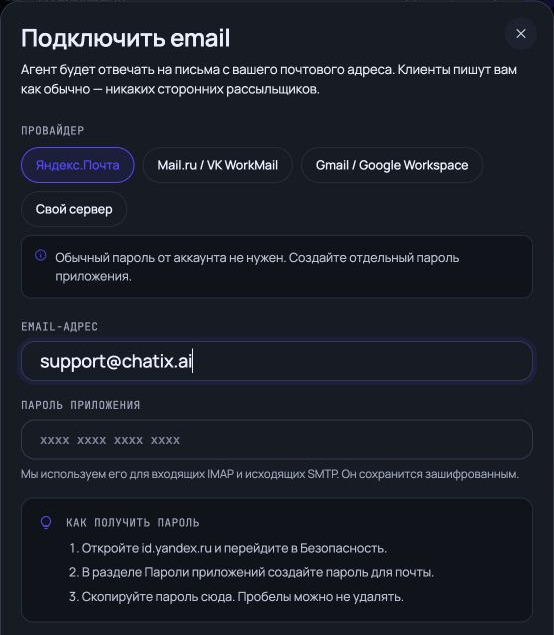
Откройте нужного агента, перейдите в раздел Каналы, найдите Email и нажмите Подключить.
Выберите провайдера:
- Яндекс.Почта;
- Mail.ru / VK WorkMail;
- Gmail / Google Workspace;
- Свой сервер.
Введите полный адрес рабочего ящика. Для известных доменов Chatix попытается определить провайдера автоматически, но выбранный вариант можно изменить вручную.
2. Получите пароль приложения Яндекса#
Для Яндекс.Почты откройте Яндекс ID → Безопасность, найдите Доступ к вашим данным → Пароли приложений и создайте пароль для почтового клиента. Назовите его «Chatix», чтобы позже было понятно, какой интеграции принадлежит доступ.
Официальная инструкция Яндекс ID предупреждает, что пароль показывается только один раз и может начать действовать через 2–3 часа. Скопируйте его сразу. Если окно закрыто, посмотреть значение повторно нельзя — удалите запись и создайте новую.
Затем откройте в Яндекс.Почте Настройки → Почтовые программы и разрешите:
- доступ по IMAP;
- пароли приложений и OAuth-токены.
Параметры, которые Chatix подставляет для Яндекса:
- входящие IMAP —
imap.yandex.ru, порт 993, SSL/TLS; - исходящие SMTP —
smtp.yandex.ru, порт 465, SSL/TLS.
Для Яндекс 360 логином служит полный адрес ящика. Актуальные параметры подтверждены в официальной справке Яндекс 360.
3. Получите пароль приложения Mail.ru#
В Почте Mail откройте Настройки → Все настройки → Безопасность → Пароли для внешних приложений. Нажмите Создать, задайте имя «Chatix» и выберите полный доступ к Почте. Скопируйте созданный пароль.
Обычный пароль от ящика Mail для такого подключения не подходит. В официальной инструкции Mail также указано, что к аккаунту должен быть привязан телефон и для почтовой программы нужен отдельный пароль.
Проверьте в разделе Безопасность → Внешние сервисы, что включён доступ к почте по IMAP, POP и SMTP. Chatix использует IMAP, а не POP3.
Параметры Mail.ru и VK WorkMail:
- входящие IMAP —
imap.mail.ru, порт 993, SSL/TLS; - исходящие SMTP —
smtp.mail.ru, порт 465, SSL/TLS.
В качестве логина используйте полный адрес ящика, включая домен.
4. Получите пароль приложения Gmail#
Для личного Gmail сначала включите двухэтапную аутентификацию, затем откройте пароли приложений Google и создайте отдельный 16-значный пароль для Chatix. Вставить его можно с пробелами или без них: Chatix удалит пробелы перед проверкой.
Google может не показывать пароли приложений, если:
- двухэтапная аутентификация не включена;
- аккаунт управляется организацией, которая запретила эту функцию;
- включена Advanced Protection;
- второй фактор настроен только аппаратными ключами безопасности.
Эти ограничения перечислены в официальной справке Google. Если пункт отсутствует в управляемом Google Workspace, обратитесь к администратору: обычный пароль аккаунта в Chatix вводить не нужно.
Параметры Gmail:
- входящие IMAP —
imap.gmail.com, порт 993, SSL/TLS; - исходящие SMTP —
smtp.gmail.com, порт 465, SSL/TLS.
Для личных аккаунтов Gmail с января 2025 года IMAP включён постоянно — отдельного переключателя больше нет. Для управляемого Google Workspace администратор всё ещё может ограничить IMAP. Это различие описано в актуальной инструкции Gmail.
5. Подключите свой почтовый сервер#
Выберите Свой сервер для корпоративной почты на другом провайдере. Запросите у администратора точные параметры IMAP и SMTP. Не угадывайте сервер только по домену адреса: корпоративная почта может обслуживаться внешним провайдером.
Откройте Ручные настройки IMAP/SMTP и заполните обе стороны подключения. Обычно используются:
- IMAP 993 с TLS;
- SMTP 465 с TLS;
- полный email в качестве логина.
Но сервер может требовать SMTP 587 с STARTTLS, разные логины или отдельный адрес From. В таком случае используйте параметры администратора, а не значения по умолчанию.
Не отключайте TLS ради прохождения проверки. Если старый сервер не поддерживает защищённое соединение, сначала настройте безопасную почтовую инфраструктуру.
6. Завершите подключение#
Вставьте пароль приложения и нажмите Подключить. Chatix:
- Проверит соединение и авторизацию IMAP.
- Зафиксирует текущую границу писем в ящике.
- Проверит авторизацию SMTP без отправки тестового письма.
- Сохранит пароли на сервере в зашифрованном виде.
- Начнёт проверять новые письма после момента подключения.
Старые непрочитанные письма специально не импортируются. Это защищает от внезапной обработки всей истории большого ящика и отправки ответов на устаревшие обращения.
7. Проверьте входящее письмо и ответ#
Отправьте письмо с другого адреса на подключённый ящик. В теме укажите, что это проверка канала, а в тексте задайте реальный вопрос, ответ на который точно есть в базе знаний агента.
Новое письмо обычно обнаруживается в течение очередного цикла проверки; рабочий процесс проверяет активные email-каналы примерно раз в минуту. Затем обращение появляется в helpdesk, агент формирует ответ, а Chatix отправляет его через SMTP.
Проверьте:
- письмо появилось в нужном рабочем пространстве;
- отправитель определён правильно;
- тема ответа начинается с
Re:; - ответ пришёл в ту же цепочку писем;
- факты соответствуют подключённой базе знаний.
Для продолжения цепочки Chatix использует стандартные заголовки Message-ID, In-Reply-To и References. Если клиент отвечает на письмо, существующий диалог продолжается, пока ссылка относится к тому же контакту, каналу и агенту.
Какие письма Chatix не обрабатывает#
Чтобы не создавать цикл ответов, канал пропускает:
- письма от собственного адреса канала;
- автоматические ответы и рассылки с системными заголовками;
- письма от
mailer-daemon,postmasterи адресов видаno-reply; - дубликаты уже обработанного письма;
- входящие MIME-письма больше 1 МБ.
Ограничение 1 МБ относится ко всему исходному письму вместе с заголовками и вложениями. Для первого теста отправляйте только короткий текст без тяжёлых файлов.
Частые ошибки#
Не получилось подключиться к входящим письмам#
Проверьте IMAP-сервер, порт 993, TLS, полный логин и разрешение IMAP у провайдера. Убедитесь, что вставлен пароль приложения, а не обычный пароль.
Не получилось подключиться к отправке#
Проверьте SMTP-сервер, порт, TLS и адрес отправителя. Сервер должен разрешать отправку с указанного From после авторизации выбранным логином.
Gmail отклоняет пароль#
Убедитесь, что это 16-значный пароль приложения и он ещё действует. Google отзывает пароли приложений после смены основного пароля. В управляемом Workspace доступ также может быть запрещён администратором.
Яндекс сразу не принимает новый пароль#
По официальной документации пароль приложения может активироваться через 2–3 часа. Не меняйте серверы Chatix на случайные значения — дождитесь активации и повторите подключение.
Канал работал и отключился#
Проверьте, не был ли отозван пароль приложения и доступен ли сервер. После нескольких последовательных ошибок проверки активный email-канал отключается, чтобы не продолжать бесконечные неуспешные попытки. Исправьте доступы и переподключите канал.
Чек-лист перед запуском#
- Используется отдельный служебный адрес, а не личная почта сотрудника.
- IMAP и SMTP разрешены у провайдера.
- Создан отдельный пароль приложения для интеграции Chatix.
- Включён TLS, серверы и порты взяты из официальной документации.
- Старые письма не ожидаются к импорту.
- Тест выполнен с другого адреса и без вложений.
- Ответ пришёл в правильную цепочку с корректной темой.
- Пароль не попал в статью, скриншот или базу знаний.
Возможности канала собраны на странице Email для Chatix. Если агент отвечает неточно, сначала проверьте источники по чек-листу диагностики базы знаний.
Частые вопросы
Какой пароль нужно вводить при подключении email?
Используйте отдельный пароль приложения, созданный в настройках безопасности почтового провайдера. Обычный пароль от Яндекс ID, Mail.ru или Google вводить не нужно.
Какие IMAP и SMTP параметры использует Chatix?
Для Яндекса это imap.yandex.ru:993 и smtp.yandex.ru:465, для Mail.ru — imap.mail.ru:993 и smtp.mail.ru:465, для Gmail — imap.gmail.com:993 и smtp.gmail.com:465. Везде включён TLS.
Импортирует ли Chatix старые письма после подключения?
Нет. В момент подключения Chatix фиксирует текущую границу ящика и обрабатывает только новые письма, чтобы не отвечать на старую историю.
Почему в Google нет раздела паролей приложений?
Функция требует двухэтапную аутентификацию и может быть недоступна при Advanced Protection, входе только по аппаратным ключам или запрете администратора Google Workspace.
Как быстро Chatix увидит новое письмо?
Активные email-каналы проверяются примерно раз в минуту. Фактическая задержка также зависит от почтового сервера, очереди обработки и времени генерации ответа.